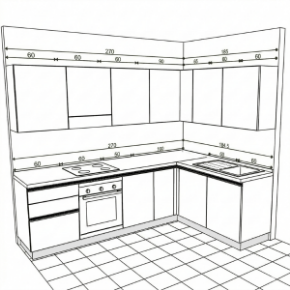
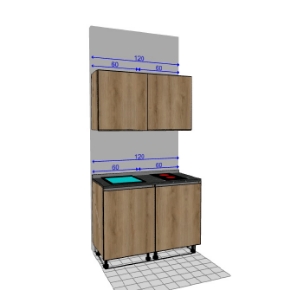
Come Progettare la Tua Cucina Online passo dopo passo con Video Istruzioni
In questo video si spiega, passo dopo passo, come utilizzare il configuratore di cucine su misura, evidenziando le varie fasi del processo per passare dall'idea alla tua cucina completa.
Perché usare il nostro configuratore online?
Il nostro strumento non è un semplice software di disegno, ma un vero e proprio assistente alla progettazione. Grazie all'interfaccia intuitiva, puoi monitorare i costi in tempo reale e assicurarti che ogni modulo sia compatibile con i tuoi spazi.
Salva e Modifica quando vuoi
Non hai finito il progetto? Nessun problema. Il configuratore ti permette di salvare la tua bozza e riceverla via email, così potrai riprenderla in un secondo momento o mostrarla ai nostri esperti per un consiglio tecnico.
Progettare una cucina online: cosa sapere prima di iniziare
Il configuratore di cucinasumisura.shop è progettato per evitare errori grazie a una serie di controlli automatici:
- Impedisce l’inserimento di mobili duplicati (ad esempio non puoi inserire due basi forno, due sottolavello, due pensili scolapiatti ecc.);
- Filtra gli elettrodomestici in base alle misure dei mobili che hai impostato;
- Adatta automaticamente i vani destinati agli elettrodomestici alle dimensioni dei modelli scelti;
- Calcola i fori del top in funzione del tipo di lavello e del piano cottura selezionati.
Un nuovo approccio alla progettazione della cucina
La configurazione Su Misura consente di:
- Superare vincoli fisici (dimensioni delle pareti, finestre, interruttori, porte...)
- Ottenere un vantaggio estetico importante, perché puoi suddividere gli spazi come preferisci, senza dipendere dalle classiche misure 30/45/60/90 cm.
Alcuni consigli pratici
Come ricorda ogni buon cuoco: “la cucina serve per cucinare”.
Per arrivare a una configurazione funzionale bastano quindi pochi passaggi:
- Decidi posizione e dimensione di Lavello e Piano Cottura valutando anche la posizione degli allacciamenti se già esistenti.
- Completa gli spazi rimanenti con altri elettrodomestici (lavastoviglie, frigo..) e con mobili idonei alle tue esigenze (basi a anta singola/doppia, cassettiere a 2/3/4 cassetti ecc.)
- La base sottolavello ha una larghezza minima di 45 cm.
- Colloca la lavastoviglie in prossimità del lavello.
- Se la cucina è piccola, valuta una lavastoviglie da 45 cm anziché 60 cm.
Gli strumenti del configuratore
Il configuratore offre diverse funzioni utili per progettare a cui corrispondono specifici pulsanti. Seleziona il tasto della fase per visualizzare il video tutorial specifico.


Come funzionano gli strumenti
Definisci il numero di Basi / Pensili / Colonne – Scegli i modelli – Decidi misure e caratteristiche
1 – Clicca su “Progetto”  (all'apertura del configuratore è già attivo)
2 – Clicca sui tasti Imposta Basi – Imposta Pensili – Imposta Colonne per definire le impostazioni di base della tua cucina:
con Imposta Basi definisci: il numero, la profondità, l'altezza dei piedini, la presenza o meno del Fianco di Chiusura Destro o Sinistro.
con Imposta Pensili definisci: il numero, la profondità, la distanza tra le basi e i pensili.
con Imposta Colonne definisci: il numero, la posizione (se adiacenti alla cucina o separate).
3 – Seleziona i volumi verdi e scegli il modello di mobile dall’elenco. I mobili sono raggruppati per tipologia e organizzati secondo diversi menù:
- Per i volumi delle Basi: Basi, Basi Sottolavello, Basi Forno e Piano Cottura, Ante per Elettrodomestici (sotto-top come lavabiancheria, lavastoviglie, frigo).
- Per i volumi dei Pensili: Pensili, Pensili Scolapiatti, Pensili per Cappa.
- Per i volumi delle Colonne: Colonne Frigo, Colonne Forno, Colonne Dispensa.
4 – Clicca sopra il modello che preferisci e compila i campi che appaiono per deciderne LARGHEZZA e caratteristiche. Definita la larghezza, compaiono dei campi per definire ad esempio il numero di ripiani, la presenza dello schienale, l'altezza del vano a giorno ecc.
Se configuri una Cucina con Maniglia per ciascun mobile inserito occorre scegliere:
- Il senso di apertura dell'anta (Lato Apertura: Destra / Sinistra)
- L'orientamento della maniglia (Orientamento Maniglia: Orizzontale / Verticale)
- Se collocare la maniglia dalla parte opposta delle cerniere o a centro anta (Lato Maniglia: SeguiApertura / Centrata)
Se configuri una Cucina con Gola non compaiono le variabili relative al senso di apertura (in fase di montaggio le ante possono essere montate sia destre che sinistre). Fanno eccezione solo alcuni modelli di Pensile Cappa.
➡️ Dopo ogni inserimento conferma cliccando su un altro volume (o sullo sfondo del disegno) per proseguire.
- L’altezza colonne è automatica (somma altezza basi + spazio tra basi e pensili + altezza pensili) e garantisce l’allineamento geometrico perfetto.
- I valori proposti iniziali sono standard e corretti.
Se non vedi una tipologia di mobile che ti aspetti:
- Probabilmente l’hai già inserito (elimina quello già inserito per far riapparire la tipologia nel menù),
- Oppure le misure impostate non sono compatibili (es. profondità inferiore a 60 cm : il sistema blocca l'inserimento di forni, lavelli, lavastoviglie).
Basi sottolavello e lavelli: come funziona
Una stessa base sottolavello può essere scelta in tre configurazioni diverse secondo il tipo e la posizione del lavello che potrà ospitare:
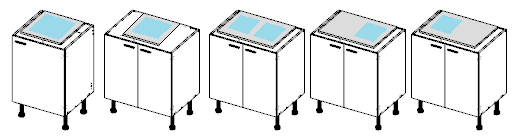 Tipo: "solo vasca" e "vasca + sgocciolatoio" (oltre 80 cm). Posizione: rimane entro la sagoma - a centro mobile.
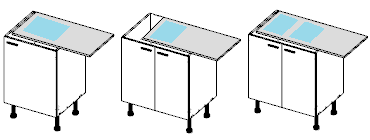 Tipo: "sgocciolatoio a destra". Posizione: lo sgocciolatoio esce dal mobile sulla destra - vasca centrata.
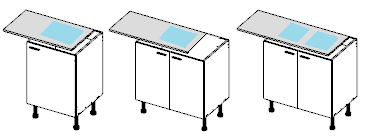 Tipo: "sgocciolatoio a sinistra". Posizione: lo sgocciolatoio esce dal mobile sulla sinistra - vasca centrata.
- Clicca su “Progetto”
- Clicca sul mobile nel disegno 3D.
- Clicca sul pulsante del cestino arancione.
- Clicca su “Progetto”
- Apri la voce Imposta Basi – Imposta Pensili – Imposta Colonne (clicca sullo sfondo grafico per farli apparire).
- Modifica i valori numerici direttamente dal menu.
Imposta le dimensioni delle pareti e la posizione degli impianti
Serve per evitare interferenze fisiche bloccanti tra mobili e impianti domestici. Puoi eseguire questa operazione strutturale in qualunque fase del progetto.
- Clicca su “Pareti - Impianti”

- Seleziona la parete d'interesse nello spazio di lavoro.
- Inserisci le misure geometriche reali (lunghezza / altezza).
- Posiziona gli impianti di tipo idrico / gas / elettrico indicando la distanza precisa da DX / SX.

Scegli colori e materiali della tua cucina
- Clicca su “Colori e Materiali”

- Scegli la finitura strutturale dei mobili e delle ante.
- Clicca su Colore Mobile, seleziona la tinta e clicca su Applica per tutta la cucina
- Clicca su Colore Anta, seleziona la tinta e clicca su Applica per tutta la cucina
- Seleziona le schede specifiche BASI PENSILI COLONNE
- Clicca su Colore Mobile e premi su Applica solo a Basi / Pensili / Colonne
- Clicca su Colore Anta e premi su Applica solo a Basi / Pensili / Colonne
Nota tecnica: Non puoi colorare ante singole dal software: se necessario potrai contattare l'assistenza per richiedere la modifica manuale.
Scegli il modello e la lunghezza della maniglia
- Clicca su “Maniglie”

- Seleziona il modello desiderato dall'elenco.
- Scegli il passo geometrico – distanza tra i fori (se disponibile in varie lunghezze ).
Dopo aver applicato verifica a schermo che la maniglia non risulti visivamente più larga dell’anta stessa (l’ufficio tecnico controlla sempre prima della produzione, non ti preoccupare!). Se configuri una cucina con gola, il pannello maniglie non comparirà.
- Clicca su “Progetto”
- Seleziona il mobile di riferimento.
- Assegna il valore desiderato alle variabili geometriche della maniglia.
Per le cucine con gola non è necessario specificare il lato di apertura poiché in fase di montaggio l'anta è reversibile (Destra o Sinistra). Non è possibile cambiare una singola maniglia dal pannello: per esigenze particolari chiedi direttamente al supporto tecnico.
Scegli Top, Alzatina, Piedini, Zoccolino, Gola
- Clicca su “Top – Accessori”

- Seleziona la scheda TOP (aperta di default).
- Scegli la tipologia: spessore 20 / 38 mm in truciolare idrofugo laminato HPL oppure 10 mm in stratificato HPL.
- Scegli il decorativo estetico e clicca su Applica. Puoi prolungare il top oltre i moduli impostando le sporgenze DX / SX.
- Clicca su “Top – Accessori”
- Seleziona la scheda ALZATINA e scegli il modello.
- Clicca su “Top – Accessori” e seleziona la scheda PIEDINI, poi scegli il modello.
- Lo zoccolino di finitura è previsto solo for il piedino di default Plastica Nera Ø35 nelle 3 finiture: Alluminio, Bianco, Nero. Clicca sul colore che preferisci e premi su Basi – Colonne Dx – Colonne Sx se desideri applicarlo sui lati laterali esterni.
➡️ L’altezza effettiva dei piedini viene gestita nella sezione Progetto. ⚠️ Per modifica o verifica clicca su “Progetto”, seleziona il menu “BASI” (aperto di default) e alla voce “Altezza Piedini” potrai verificare il valore ed eventualmente modificarlo. Gli altri piedini alternativi selezionabili sono da lasciare a vista (estetici), pertanto non sono associati ad alcun zoccolino di copertura.
- Clicca su “Top – Accessori”, seleziona la scheda GOLA e seleziona la finitura desiderata (alluminio, bianco, nero).
E per finire inserisci gli elettrodomestici!
- Clicca su “Elettrodomestici”
 (le eventuali ante grafiche del mobile verranno nascoste a schermo per farti vedere l'interno).
 - Seleziona i volumi blu d'interesse direttamente sul disegno.
- Scegli l’elettrodomestico dal catalogo e clicca su Applica. ➡️ Per eliminarlo in qualsiasi momento clicca sul pulsante del cestino arancione.
- Il foro d’incasso tecnico viene realizzato in automatico sul top (per disattivarlo: spunta la check box “Non fare il foro sul top”).
- Il sistema mostra tutti i piani cottura con dimensione inferiore al massimo spazio utile e colloca quello scelto a centro del modulo. Se il modello scelto è molto più stretto rispetto allo spazio, puoi modificarne la posizione con lo strumento “Trasla”.
- Se utilizzi i tuoi elettrodomestici personali, seleziona la voce tecnica “Foro Piano Cottura per elettrodomestici propri” in fondo alla lista dei piani cottura e inserisci manualmente le misure del foro necessario.
- Il foro d’incasso viene realizzato in automatico (per disattivarlo: spunta la check box “Non fare il foro sul top”). Se necessario, puoi modificarne la posizione con lo strumento “Trasla”.
- Se utilizzi i tuoi elettrodomestici, seleziona la voce tecnica “Foro Lavello per elettrodomestici propri” in fondo alla lista dei lavelli e inserisci le misure del foro.
- Il sistema mostra tutti i lavelli compatibili. Il tipo e la posizione dipendono dal tipo di base sottolavello scelto:
- Base – Lavello centrato: il lavello non esce dalla sagoma del mobile ed è posizionato a centro mobile.
- Base – Lavello Dx: lo sgocciolatoio del lavello esce dalla sagoma del mobile verso destra, la vasca è a centro mobile.
- Base – Lavello Sx: lo sgocciolatoio del lavello esce dalla sagoma del mobile verso sinistra, la vasca è a centro mobile.
➡️ Per modificare la configurazione devi eliminare la base inserita e metterne una nuova con tipo diverso:
- Clicca su “Progetto”
- Clicca sopra la base sottolavello che vuoi eliminare.
- Clicca sul pulsante del cestino arancione.
- Inserisci un nuovo sottolavello idoneo.
- L’altezza del vano si adatta in tempo reale al modello specifico scelto.
- Se utilizzi i tuoi elettrodomestici personali puoi inserire liberamente le misure di incasso selezionando le apposite voci tecniche verdi che trovi in fondo alla lista dei modelli.
Se sei arrivata/o fin qui, complimenti: significa che stai prendendo sul serio il progetto della tua cucina — ed è il modo migliore per ottenere un risultato davvero su misura.
Ora tocca a te: entra nel configuratore, prova, gioca, modifica, salva, torna indietro e riparti. Una cucina su misura non nasce “perfetta” al primo colpo: si costruisce e si affina un clic alla volta. Il configuratore è pensato proprio per questo: accompagnarti passo dopo passo e aiutarti a evitare errori.
Il configuratore è progettato per accompagnarti passo dopo passo, lasciandoti libero di sperimentare senza perdere coerenza tecnica.